
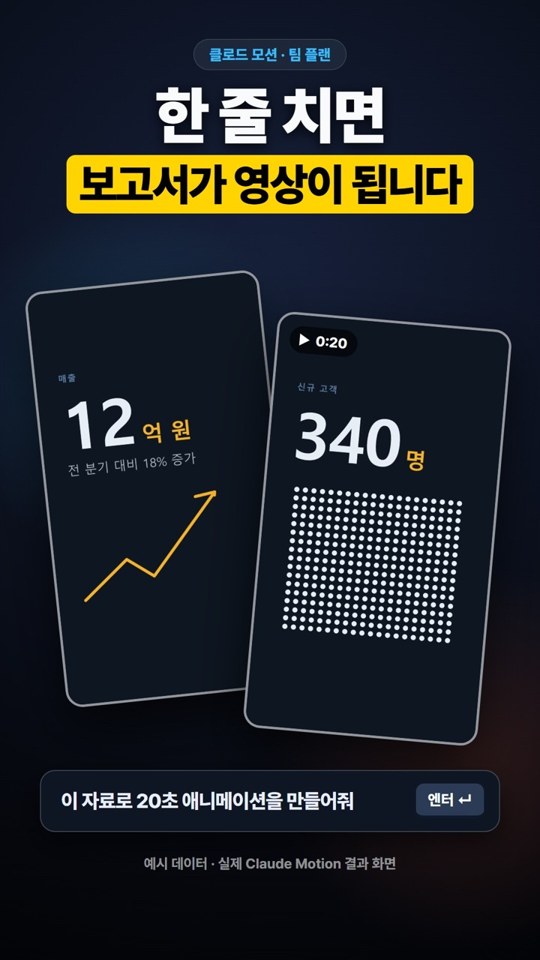
이 가이드로 만드는 것 예시 보고서 4줄을 새 대화에 붙이고 한 줄을 입력해서, 20초짜리 세로 영상(MP4)을 만듭니다. 코딩이나 따로 설치할 것은 없고, Team 또는 Enterprise 플랜에서 쓰는 베타 기능입니다. 따라 하다가 막히는 곳은 아래 7장에 정리했습니다.
발표 자료나 분기 보고서를 준비할 때, 숫자가 나열된 문서를 애니메이션 영상으로 바꾸려면 영상 편집 소프트웨어를 열고 타임라인을 일일이 만져야 했습니다. 클로드 모션(Claude Motion)은 보고서 텍스트와 프롬프트 한 줄만 대화창에 넣으면 장면별 모션그래픽 영상으로 만들어 주는 기능입니다.
이 가이드는 추가 도구나 스킬 설치 없이 대화창에서 바로 20초 모션 영상을 생성하고, 세로형 쇼츠 규격으로 변경한 뒤 MP4로 내려받는 전체 과정을 정리한 실전 지침서입니다.
0. 시작 전 체크
본격적으로 따라 하기 전에 계정 권한과 기본 사항을 확인합니다.
플랜 및 활성화 조건
- 지원 플랜: Team 플랜 및 Enterprise 플랜 베타(Beta) 기능입니다. (Free, Pro, Max 플랜 지원 여부는 공식 문서에 명시되지 않아 확인되지 않았습니다.)
- 활성화 여부: Team 플랜에서는 기본값으로 활성화되어 있습니다. Enterprise 플랜에서는 관리자가
Organization settings > Artifacts메뉴에서 켜야 사용할 수 있습니다.
메뉴가 보이지 않을 때 확인할 곳
- 입력창 좌측 하단의
+메뉴를 눌렀을 때Output또는Motion항목이 목록에 보이지 않을 수 있습니다. (확인된 메뉴: 파일 추가, Skill 녹화, Skills, 커넥터, 디자인 시스템, 플러그인, 메모리 등) +메뉴에 관련 항목이 없더라도, 새 대화창에 보고서와 제어 문장을 직접 입력하면 Claude Motion 생성이 정상적으로 시작됩니다.
쓰기 전 알아둘 한계
- 코드 기반 애니메이션: 공식 문서에 따르면 Claude Motion은 영상 생성 모델을 쓰지 않고 코드로 텍스트·차트·도형·이미지를 움직이게 만듭니다. 그래서 실사 같은 영상이나 사람 묘사는 만들지 않습니다.
- 사용량 한도: 다른 Claude 대화와 마찬가지로 플랜의 사용량 한도(Usage Limits)를 차감합니다. 길이가 길거나 복잡한 애니메이션일수록 일반 텍스트 대화보다 한도를 더 많이 소모합니다.
핵심 용어 3가지
- Claude Motion: 텍스트 자료와 수치를 바탕으로 코드 기반의 인터랙티브 애니메이션 아티팩트를 제작해 주는 기능.
- 장면 구성안 (Planning): 영상을 실제로 렌더링하기 전, 구간별 시간·화면 내용·모션 연출을 표 형태로 정리해 사용자에게 승인을 구하는 사전 설계 단계.
- Tweaks: 완성된 모션의 장면 이름, 길이, 재생 속도, 화면에 표시된 글자를 미리보기 옆 패널에서 직접 고치는 편집 패널.
| 기준일 | 실행 환경 | 근거 출처 |
|---|---|---|
| 2026-10-19 | Windows PC, Claude 데스크탑 앱 (Team 플랜) | 공식 문서 (https://support.claude.com/en/articles/17454997-get-started-with-claude-motion) |
1. 이걸 쓰면 달라지는 점
전문 모션그래픽 소프트웨어를 다루지 못해도, 보고서 요약본만 있으면 대화창 안에서 발표용 영상을 만들 수 있습니다. 이 시험에서 확인한 점은 세 가지입니다.
- 따로 설치한 것이 없습니다. 스킬이나 별도 프로그램을 설치하지 않고, 새 대화에 문장을 입력하는 것만으로 시작됐습니다.
- 만들기 전에 구성안이 먼저 나옵니다. 요청에 "먼저 장면 구성안부터 보여줘"를 넣으면 장면별 시간과 내용을 확인한 뒤 제작을 승인할 수 있었습니다.
- 고치는 방법이 두 가지입니다. 말로 요청하거나, 완성 후 Tweaks 패널에서 화면 글자를 직접 고칩니다.
2. 따라 하기 5단계
아래 5단계 순서대로 진행합니다.
1단계: 새 대화창 열기
claude.ai 웹 화면 또는 Claude 데스크탑 앱에서 새 대화(New Chat)를 시작합니다.
2단계: 예시 보고서 준비하기
아래의 예시 보고서 4줄을 복사합니다.
2026년 3분기 매출 보고(예시 데이터)
매출 12억 원, 전 분기 대비 18% 증가
신규 고객 340명
이탈률 4.2%에서 3.1%로 감소
3단계: 제어 프롬프트와 함께 입력하기
보고서 내용 위에 아래의 제어 프롬프트를 함께 붙여넣고 전송합니다.
아래 자료로 20초 애니메이션(Motion)을 만들어줘. 내 자료에 있는 숫자만 쓰고, 먼저 장면 구성안부터 보여줘.

2026년 3분기 매출 보고(예시 데이터)
매출 12억 원, 전 분기 대비 18% 증가
신규 고객 340명
이탈률 4.2%에서 3.1%로 감소
- 핵심 포인트:
내 자료에 있는 숫자만 쓰고를 넣으면 자료에 없는 숫자가 끼어드는 것을 줄일 수 있습니다.먼저 장면 구성안부터 보여줘를 넣으면 제작 전에 장면 시간 배분을 먼저 점검할 수 있습니다.
4단계: 장면 구성안(Planning) 확인
프롬프트를 전송하면 Planning a short animated scene before building it. 안내와 함께 장면 구성안 표가 대화창에 출력됩니다. 아래는 이 시험에서 실제로 나온 표입니다(문구는 요청할 때마다 조금씩 다를 수 있습니다).
| 구간 | 장면 | 화면 내용 | 모션 |
|---|---|---|---|
| 0~3초 | 오프닝 | “2026년 3분기 매출 보고” 제목, 작게 "예시 데이터" 표기 | 제목이 페이드인되며 위로 살짝 올라옴 |
| 3~8초 | 매출 | 12억 원, "전 분기 대비 18% 증가" | 숫자가 0에서 12억까지 카운트업, 이어서 18% 상승 화살표 등장 |
| 8~13초 | 신규 고객 | 340명 | 사람 아이콘이 차례로 채워지며 340명까지 카운트업 |
| 13~18초 | 이탈률 | 4.2% → 3.1% | 4.2%에서 3.1%로 숫자가 내려가고 게이지가 줄어듦 |
| 18~20초 | 마무리 | 세 가지 핵심 수치 요약: 매출 12억 원, 신규 고객 340명, 이탈률 3.1% | 수치가 한 화면에 모이며 페이드아웃 |
표 끝에 "이 구성으로 제작할까요?"라는 질문이 나오면, 화면에 쓰일 숫자가 원본 자료와 같은지 대조합니다.
5단계: 제작 승인 및 애니메이션 생성
내용이 맞다면 대화창에 다음 한 줄을 입력합니다.
좋아. 만들어줘.
- 입력 즉시 대화창에
Claude Motion결과 카드가 생성되며, 우측에 미리보기 패널이 열립니다. - 패널 상단에
2 of 5 scenes · about 1 min left형태로 5개 장면이 순차 렌더링되는 진행률이 표시됩니다. - 제작이 끝나면 20초 길이의 애니메이션을 미리보기 패널에서 재생해 볼 수 있습니다.
3. 고치는 법 두 가지
원하는 대로 장면을 수정하는 방법은 대화 요청과 직접 편집 두 가지가 있습니다.
방법 1: 말(채팅)로 요청하기
대화창에 바꾸고 싶은 내용을 자연어로 입력합니다.
공식 문서가 예로 든 요청은 두 가지입니다("Slow down the second scene", "Change the Q3 number to 18%"). 한국어로는 이렇게 입력해 볼 수 있습니다.
- 장면 속도 조절: "두 번째 장면을 천천히 해줘."
- 숫자 변경: "3분기 숫자를 18%로 바꿔줘."
공식 문서에는 이렇게 고치면 다른 요소는 그대로 유지된다고 설명되어 있습니다.
방법 2: Tweaks 버튼으로 직접 수정하기
애니메이션이 다 만들어진 뒤 미리보기 아래쪽 오른쪽의 Tweaks 버튼을 누르면 패널이 열립니다.
- Scene n of 5: 수정할 장면을 고릅니다(화살표로 이동).
- Name: 장면 이름을 바꿉니다.
- Length: 장면 길이를 초 단위 숫자로 입력합니다.
- Speed: 재생 속도 버튼(
0.5×,2×)이 있습니다. - Words on screen: 화면에 나오는 글자를 입력칸에서 직접 고칩니다. 같은 글자가 여러 곳에 쓰였으면
Changes 2 places in the animation처럼 바뀌는 곳 수가 안내됩니다. - Style 탭: 같은 패널에 Style 탭이 있습니다.
4. 세로형 쇼츠용으로 바꾸기
기본 가로 비율(16:9)로 제작된 애니메이션을 유튜브 쇼츠, 릴스, 틱톡용 세로 화면으로 바꿀 수 있습니다.
대화창에 다음 문장을 그대로 입력합니다.
세로형(9:16)으로 바꿔줘
- 이 시험에서는 제목에
(세로형 9:16)이 붙고, 같은 5개 장면(3·5·5·5·2초, 총 20초)이 세로 화면에 맞게 다시 구성됐습니다.
5. 내보내기 (Export)
완성된 애니메이션을 MP4 동영상 파일이나 GIF로 컴퓨터에 저장하는 단계입니다.
내보내기 메뉴 열기
- 애니메이션 패널 우측 상단의 공유(Share) 버튼을 누릅니다.
- 팝업에서 내보내기(Export) 탭을 선택합니다.
동영상(MP4),GIF,추가 형식 및 앱중 원하는 형식을 클릭합니다.
내보내기 상세 옵션 기준표
실제 내보내기 대화상자에서 제공되는 옵션과 선택 기준은 다음과 같습니다.
| 설정 항목 | 선택 가능 옵션 | 실무 선택 기준 |
|---|---|---|
| Format | MP4 video, GIF | 영상 업로드나 발표는 MP4 video, 메신저 공유는 GIF 선택 |
| Resolution | 720p, 1080p | 처음에는 720p로 잡혀 있었습니다. 화면을 크게 쓰거나 쇼츠에 넣을 때는 1080p를 골랐습니다 |
| Frame rate | 60 fps, 30 fps, 15 fps | 이 시험은 30 fps로 받았습니다 |
| Quality | High, Medium, Low | 이 시험은 High로 받았습니다 |
| Sharper text | On / Off 토글 | Sharper text (renders at 2×, slower) 문구 그대로, 켜면 2배 크기로 그려서 더 느리다고 안내됩니다. 이 시험에서는 켜진 상태였습니다 |
예상 파일 크기 및 소요 시간
- 가로형(16:9): 안내 문구 기준
Up to 12.5 MB · about 2 minutes - 세로형(9:16): 안내 문구 기준
Up to 10.0 MB · under a minute
렌더링 진행 시 주의사항
내보내기 버튼을 누르면 브라우저 화면에서 프레임 단위 렌더링이 시작됩니다.
Rendering frames… 43 / 600 frames · 7%
Keep this tab open and in front until it's done.
- 이 시험에서는 600프레임으로 표시됐습니다(20초 × 30fps).
- 안내문(
Keep this tab open and in front until it's done.)대로, 완료될 때까지 이 탭을 닫지 말고 앞에 열어 두세요.
6. 내 자료로 바꿔 쓰는 복붙 프롬프트 5종
업무 상황별로 자료 내용만 갈아 끼워 쓰는 프롬프트 템플릿입니다. 아래 자료의 숫자와 이름은 모두 예시이고, 2026-10-19 시험에서 직접 실행해 본 것은 위 2절의 보고서 한 가지입니다. 모든 템플릿은 내 자료에 있는 숫자만 쓰고, 먼저 장면 구성안부터 제어 규칙을 유지합니다.
템플릿 1: 분기/연간 실적 보고 (매출 및 주요 지표)
아래 자료로 20초 애니메이션(Motion)을 만들어줘. 내 자료에 있는 숫자만 쓰고, 먼저 장면 구성안부터 보여줘.

[자료 입력]
2026년 연간 실적 요약
- 총 매출: 48억 원 (전년 대비 24% 성장)
- 영업이익: 9억 6천만 원 (이익률 20%)
- 유료 고객사: 120개 사 달성
- 고객 재계약률: 94%
템플릿 2: 신규 서비스 온보딩 안내 (단계별 프로세스)
아래 자료로 20초 애니메이션(Motion)을 만들어줘. 내 자료에 있는 숫자만 쓰고, 먼저 장면 구성안부터 보여줘.

[자료 입력]
신규 사용자 온보딩 3단계 가이드
1단계: 계정 생성 및 팀 워크스페이스 초대 (소요 시간 1분)
2단계: 데이터베이스 연동 및 템플릿 불러오기
3단계: 첫 번째 자동화 파이프라인 실행 및 결과 확인
템플릿 3: 요금제 및 플랜 비교 (기능별 차이)
아래 자료로 20초 애니메이션(Motion)을 만들어줘. 내 자료에 있는 숫자만 쓰고, 먼저 장면 구성안부터 보여줘.

[자료 입력]
서비스 플랜 비교
- 베이직 플랜: 월 0원, 월 1,000건 실행, 커뮤니티 지원
- 프로 플랜: 월 29,000원, 무제한 실행, 전용 고객 지원
- 엔터프라이즈: 커스텀 요금, 전용 인프라 및 보안 감사 지원
템플릿 4: 설문조사 및 고객 만족도 결과 (리서치 요약)
아래 자료로 20초 애니메이션(Motion)을 만들어줘. 내 자료에 있는 숫자만 쓰고, 먼저 장면 구성안부터 보여줘.

[자료 입력]
2026년 3분기 고객 만족도 조사 결과
- 총 응답자: 1,250명
- 서비스 만족도: 88% 긍정 응답 (전 분기 대비 5%p 상승)
- 가장 만족한 기능: 데이터 자동 요약 (42%), 실시간 알림 (31%)
템플릿 5: 프로모션 및 이벤트 성과 보고
아래 자료로 20초 애니메이션(Motion)을 만들어줘. 내 자료에 있는 숫자만 쓰고, 먼저 장면 구성안부터 보여줘.

[자료 입력]
가을 프로모션 성과 보고
- 이벤트 참여자: 8,400명 (목표 대비 120% 달성)
- 신규 유료 전환율: 6.8%
- 총 발생 매출: 1억 4천만 원
7. 막힐 때 해결법
실제 작업 중 마주칠 수 있는 문제와 해결책입니다.
- 입력창 '+' 메뉴에 Output이나 Motion이 보이지 않습니다.
Team 플랜 계정에서도 데스크탑 앱 환경에 따라 + 메뉴에 Output 항목이 노출되지 않는 경우가 있습니다. 메뉴를 누를 필요 없이, 대화 입력창에 아래 자료로 20초 애니메이션(Motion)을 만들어줘... 문장을 직접 타이핑하여 전송했더니 구성안이 먼저 나오며 시작됐습니다.
- 화면에 자료에 없는 가짜 숫자나 엉뚱한 수치가 들어갑니다.
Claude에게 프롬프트를 보낼 때 반드시 내 자료에 있는 숫자만 쓰고, 먼저 장면 구성안부터 보여줘 조건을 포함하세요. 구성안 표가 먼저 나왔을 때 수치를 대조해 보고, 만약 누락되거나 다른 숫자가 있다면 "매출 숫자는 12억 원 하나만 써줘"라고 채팅으로 교정한 뒤 "좋아. 만들어줘"를 진행하세요.
- 사용량 한도(Usage Limits) 알림이 나타납니다.
공식 문서에 따르면 길거나 복잡한 애니메이션은 일반 메시지보다 사용량 한도를 더 많이 씁니다. 이 시험은 20초 길이로 진행했습니다.
- 팀 외부 사람에게 영상을 보여주고 싶은데 공유 링크가 열리지 않습니다.
공유 화면에 "공유하면 같은 조직 소속 누구나 보고 댓글을 달 수 있다"는 안내가 나옵니다(조직 설정에 따라 다를 수 있습니다). 조직 밖 사람에게 보내려면 공유 > 내보내기 > 동영상(MP4)으로 파일을 내려받아 전달하세요.
- 다른 블로그나 글에서 본 '/motion' 명령어가 작동하지 않습니다.
/motion 슬래시 명령어는 공식 문서에 정의된 기능이 아니며, 비공식 제3자 게시물에서 언급된 표현입니다. 공식적인 실행 방식은 채팅창에 모션 제작을 문장으로 요청하거나, + 메뉴의 Output 또는 Artifacts 탭의 Motion 템플릿을 선택하는 방식입니다.
- 최대 제작 시간과 4K 해상도 지원 여부가 궁금합니다.
일부 커뮤니티에서 언급되는 "최대 4K 지원"이나 "무제한 길이"는 공식 문서 및 실제 테스트에서 확인되지 않았습니다. 공식 문서에는 최대 길이 및 최대 해상도 한계치가 별도로 기재되어 있지 않으며, 실제 내보내기 대화상자에서 공식 지원하는 해상도는 720p 및 1080p입니다.
8. 실측 기록
2026년 10월 19일 기준으로 기록한 수치입니다.
- 실행 환경: Windows PC, Claude 데스크탑 앱 (Team 플랜 계정)
- 제작 분량: 5개 장면 (오프닝 3.0초 / 매출 5.0초 / 신규 고객 5.0초 / 이탈률 5.0초 / 요약 2.0초 = 총 20.0초)
- 내보내기 파일 사양:
- 가로형: 1280×720 MP4, 30fps, 20초 (오디오 트랙 포함)
- 세로형: 1080×1920 MP4 (1080p 옵션), 30fps, 20초 (오디오 트랙 포함)
- 걸린 시간: 내보내기 대화상자의 안내 문구는 가로형
about 2 minutes, 세로형under a minute입니다. 실제 걸린 시간은 재지 않았습니다.
9. 마무리
클로드로 한 줄이면 되는 실무 활용법을 편마다 하나씩 정리해 올립니다. 다음 편 소식을 받으시려면 채널을 구독해 두세요.