
이 가이드로 하는 것 클로드 코드에 노션·수파베이스·클라우드플레어를 연결하고, 복사해서 붙여 넣던 일을 클로드에게 말로 시킵니다. 노션은 클릭 몇 번, 수파베이스와 클라우드플레어는 명령 한 줄씩이면 연결됩니다. 막히는 곳은 아래 5장에 정리했습니다.
클로드 코드는 연결해 둔 서비스를 직접 열어 보고 쓸 수 있습니다. 이 연결 통로를 MCP라고 부릅니다. 자료를 복사해서 붙여 넣는 대신, "노션에서 찾아줘"처럼 말로 시키면 클로드가 해당 서비스에서 직접 찾아서 가져옵니다.
0. 시작 전 체크
- claude.ai 계정으로 로그인한 클로드 코드여야 노션 같은 claude.ai 커넥터가 자동으로 나타납니다. API 키로 로그인했거나 Amazon Bedrock 같은 외부 제공자를 쓰는 중이면 나타나지 않습니다. 확인은 클로드 코드에서
/status, 바꾸려면/login입니다. - Team·Enterprise 플랜에서는 커넥터 추가를 관리자만 할 수 있습니다(관리자가 추가해 둔 커넥터는 구성원이 쓸 수 있습니다).
- 수파베이스와 클라우드플레어 연결은 터미널에서
claude mcp add명령으로 합니다.
1. 노션(Notion) — 자료 찾기·저장
노션(Notion)은 메모, 문서, 할 일 목록을 페이지로 만들어 한곳에 모아 두는 서비스입니다. 웹과 앱에서 쓸 수 있고, 자료 조사한 내용이나 다음에 할 일을 정리해 두는 용도로 많이 씁니다. 저는 유튜브 조사한 내용을 전부 노션에 모아 둡니다.
이 장은 노션 계정이 있고 모아 둔 자료가 있는 분을 위한 내용입니다. 노션에 페이지가 없으면 아래 질문을 해도 찾아올 자료가 없습니다.
연결하기
- 브라우저에서
claude.ai/customize/connectors를 열고 Notion을 추가한 뒤 로그인·허용을 마칩니다. - 클로드 코드에서
/mcp를 입력하면 목록에claude.ai Notion이 표시됩니다. 추가 설정은 없습니다.
이렇게 시킵니다
노션에서 콘텐츠 리서치 페이지 찾아줘.
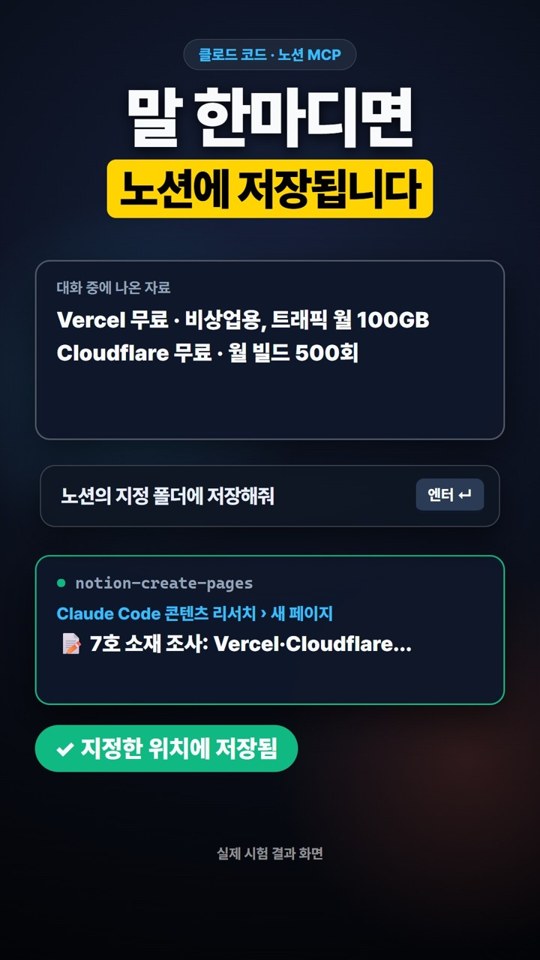
노션의 지정 폴더에 저장해줘. 폴더 이름은 "Claude Code 콘텐츠 리서치"야.
- 두 번째 문장은 대화하다가 중요한 자료가 나왔을 때 그 자리에서 쓰는 방식입니다. 클로드가 해당 폴더 아래에 새 페이지를 만들어 저장합니다.
- 저장은 노션에 쓰기를 하는 동작이므로, 처음에는 폴더 이름을 정확히 적어 주세요.
2. 수파베이스(Supabase) — 앱·사이트의 데이터 저장소
수파베이스(Supabase)는 앱이나 사이트의 회원 정보, 게시글 같은 데이터를 저장해 두는 데이터베이스(DB)입니다. 무료 플랜은 계정 하나에 프로젝트를 2개까지 만들 수 있습니다(소유자·관리자로 속한 모든 조직을 합산하며, 일시정지된 프로젝트는 개수에서 제외).
이 장은 수파베이스에 프로젝트를 만들어 앱을 만들고 있는 분을 위한 내용입니다. 아직 프로젝트가 없으면 조회할 데이터가 없어서 아래 질문을 해도 빈 결과가 나옵니다.
연결하기
수파베이스에서 프로젝트 ID를 확인한 뒤 터미널에서 실행합니다. 주소 끝의 read_only=true는 클로드가 데이터를 읽기만 하고 바꾸거나 지우지 못하게 하는 옵션입니다. 내 실제 데이터가 들어 있으니 처음에는 이 옵션을 붙여 연결하세요.
claude mcp add --transport http supabase "https://mcp.supabase.com/mcp?read_only=true&project_ref=프로젝트ID"
추가 후 클로드 코드에서 /mcp를 입력하고 supabase를 골라 브라우저로 로그인합니다. project_ref를 붙이면 그 프로젝트 하나로 범위가 좁아집니다.
이렇게 시킵니다
가입자가 몇 명인지 알려줘.
테이블 목록 알려줘.
첫 번째는 클로드가 직접 조회해서 숫자로 답합니다. 두 번째는 어떤 테이블(데이터를 담는 표)이 있는지와 보안 설정(RLS)이 켜져 있는지를 보여 줍니다.
알아 둘 것
- 수파베이스 공식 문서도 "Connecting an LLM to your Supabase projects carries security risks."라고 경고합니다. 데이터를 바꿔야 할 때만
read_only=true를 뺀 연결을 따로 추가하세요.
3. 클라우드플레어(Cloudflare) — 사이트를 올려 두는 곳
클라우드플레어(Cloudflare)는 만든 웹사이트를 인터넷에 올려 두는 호스팅 서비스입니다. 코드를 GitHub에 올리면 자동으로 사이트에 반영되게 쓸 수 있고(Cloudflare Pages), 저도 제 사이트를 이 무료 플랜으로 운영합니다. 이때 코드를 올릴 때마다 사이트를 새로 만드는 작업을 빌드라고 부릅니다.
연결하기 (로그인 없이)
claude mcp add --transport http cloudflare-docs https://docs.mcp.cloudflare.com/mcp
문서 서버는 로그인 없이 연결되고, 클로드가 클라우드플레어 공식 문서에서 찾아 답해 줍니다.
이렇게 시킵니다
클라우드플레어에 내 사이트 올리는 방법 알려줘.
클라우드플레어 무료 플랜에서 한 달에 몇 번 빌드되는지 알려줘.
첫 번째는 사이트를 올리는 순서를 공식 문서에서 찾아 알려 줍니다. 두 번째는 무료 플랜의 빌드 한도(Free 500회, Pro 5,000회, Business 20,000회)를 알려 줍니다.
내 계정을 직접 다루는 계정 서버(https://mcp.cloudflare.com/mcp)는 로그인이 필요합니다.
4. 설명란에서 복사하기
영상 설명란의 명령을 길게 눌러 복사한 뒤 터미널에 붙여 넣으면 됩니다. 노션은 명령이 없고 위 1장의 두 단계로 연결합니다.
5. 막힐 때 해결법
- 노션이 클로드 코드 목록에 보이지 않습니다.
클로드 코드에서 /status로 로그인 방식을 확인하세요. claude.ai 구독 로그인이어야 커넥터가 표시됩니다. 아니라면 /login에서 claude.ai 계정을 선택합니다. 커넥터를 추가한 직후라면 /mcp를 다시 열어 보세요.
- Team 플랜인데 커넥터를 추가할 수 없습니다.
Team·Enterprise 플랜에서는 관리자만 커넥터를 추가할 수 있습니다. 관리자에게 노션 추가를 요청하세요.
- 수파베이스가 "Needs authentication"으로 나옵니다.
추가만 한 상태입니다. 클로드 코드에서 /mcp를 열어 supabase를 고르고 브라우저 안내에 따라 로그인하세요.
- 읽기 전용으로 연결했는데 데이터를 바꾸고 싶습니다.
주소에서 read_only=true를 뺀 새 연결을 추가해야 합니다. 변경·삭제는 되돌리기 어려우니 먼저 읽기 전용으로 내용을 확인한 뒤 결정하세요.
6. 마무리
클로드로 한 줄이면 되는 실무 활용법을 편마다 하나씩 정리해 올립니다. 다음 편 소식을 받으시려면 채널을 구독해 두세요.
이 가이드의 영상은 2026년 10월 22일(목) 오후 6시에 공개됩니다. 영상 주소는 https://youtube.com/shorts/0GsgmlS78Lg입니다.