
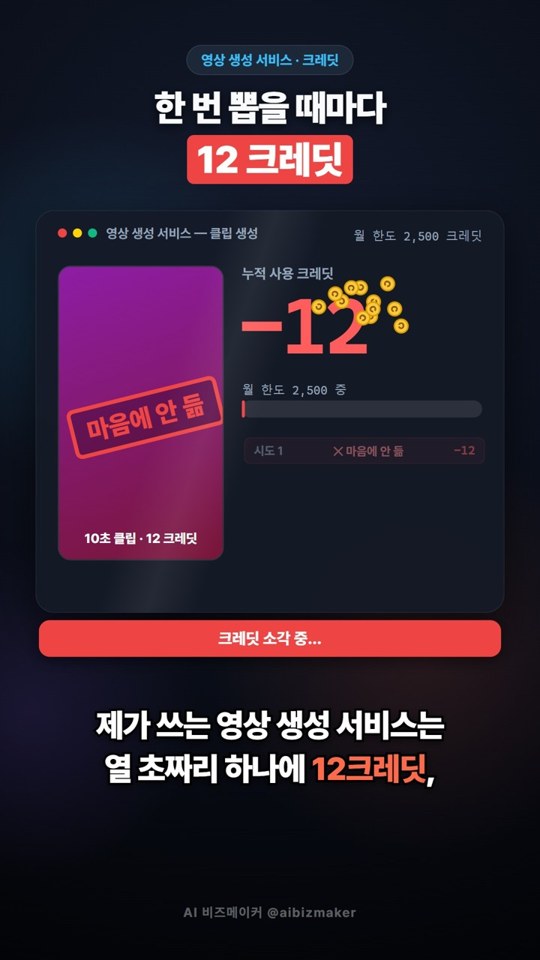
이 가이드로 만드는 것 10초짜리 세로 제품 광고 영상(1080×1920)을 내 컴퓨터에서 무료로 만듭니다. 영상 생성 서비스는 10초 클립 하나에 12크레딧(제 계정 실측)이 들지만, 이 방법은 렌더 비용이 0원입니다. 걸리는 시간은 약 20~30분이고, 따라 하다가 막히는 곳은 아래 6장에 정리했습니다.
0. 시작 전에 (3분)
- Windows 또는 Mac 컴퓨터 (이 가이드는 Windows 11에서 검증했습니다)
- 인터넷 연결 (첫 실행 때 도구를 내려받습니다)
- 터미널을 열 수 있어야 합니다 (Windows: PowerShell, Mac: 터미널)
- 가능하면 다른 프로그램을 많이 켜 두지 않기 (메모리가 부족하면 렌더가 느려집니다)
환경 (2026-10-11): Windows 11, Node.js 22.23, ffmpeg 8.1.2, HyperFrames 0.8.145 (Apache-2.0), 메모리 16GB.
용어 3개만 알고 가세요
- HyperFrames: HTML로 장면을 짜면 영상 파일로 뽑아 주는 무료 오픈소스 도구입니다.
- 렌더: 짜 놓은 장면을 영상 파일(mp4)로 만드는 일입니다.
- 타임라인: "몇 초에 무엇이 움직일지" 적어 둔 시간표입니다.
1. 왜 코드로 만들까
영상 생성 서비스는 한 번 뽑을 때마다 크레딧이 나가고, 마음에 안 들면 다시 뽑느라 또 나갑니다. 코드로 만들면 마음에 안 드는 부분만 고쳐서 다시 렌더하면 됩니다.
| 항목 | 영상 생성 서비스 | 코드로 만들기 (이 가이드) |
|---|---|---|
| 10초 영상 1개 비용 | 12크레딧 (Google Flow, 제 계정 실측) | 0원 (내 컴퓨터로 렌더) |
| 마음에 안 들 때 | 다시 뽑기 (또 12크레딧) | 그 줄만 고치고 다시 렌더 |
| 글자·가격 같은 정확한 문구 | 틀리게 나올 수 있음 | 내가 쓴 글자 그대로 |
| 같은 결과 다시 만들기 | 어려움 | 같은 코드는 같은 영상 |
2. 먼저 알아둘 금기 3가지
| 금기 | 위험도 | 왜 위험한가 |
|---|---|---|
| 마음에 안 들 때마다 영상 생성을 다시 뽑기 | 비용 폭탄 | 10초에 12크레딧이 반복해서 나갑니다. 고칠 부분만 코드로 고치세요. |
| 클라우드 렌더 옵션 누르기 | 유료 가능 | HyperFrames에는 외부 서버에서 렌더하는 기능도 있고 비용이 생길 수 있습니다. 이 가이드는 내 컴퓨터 렌더만 씁니다. |
| AI에게 "코드 전체를 다시 짜줘"라고 하기 | 치명적 | 잘 돌아가던 움직임까지 사라집니다. 5장의 프롬프트처럼 "상수만 바꿔라"로 시키세요. |
3. 핵심 원리 3가지
- 영상은 1초에 30장의 그림입니다. 10초 영상은 300장이고, 도구가 한 장씩 찍어서 이어 붙입니다.
- 장면은 HTML로, 움직임은 타임라인으로 씁니다. 글자는 HTML에 놓고, "3.0초에 배지가 터진다"처럼 시간표를 적습니다.
- 렌더는 내 컴퓨터가 합니다. 서버도, 결제도 없습니다.
4. 따라 하기 (7단계)
1단계 — 환경 확인
터미널에서 아래 두 줄을 입력해 버전이 나오는지 봅니다.
node --version
ffmpeg -version
node --version결과가 v22 이상이어야 합니다.- 둘 중 하나라도 "찾을 수 없다"고 나오면 설치합니다.
# Windows (PowerShell)
winget install OpenJS.NodeJS.LTS
winget install Gyan.FFmpeg

# Mac
brew install node ffmpeg
설치한 뒤에는 터미널 창을 닫고 새로 열어야 인식됩니다. 그다음 환경 진단을 돌립니다.
npx hyperframes@latest doctor
처음에는 도구를 내려받느라 1~2분 걸릴 수 있습니다. 제 PC의 결과 일부입니다.
✓ Node.js          v22.23.2 (win32 x64)
✓ FFmpeg           ffmpeg 8.1.2-full_build
✓ Chrome           (캐시된 headless 브라우저)
✗ whisper-cpp      Not found (optional — needed for transcription)
✗ Docker           Not found
- ✓가 Node.js, FFmpeg, Chrome이면 준비 끝입니다.
- whisper-cpp와 Docker의 ✗는 이 가이드에서 쓰지 않으니 무시해도 됩니다.
- Memory 항목에 "Low memory" 경고가 뜨면 다른 프로그램을 닫고 진행하세요.
(선택) 도구의 사용 기록 전송을 끄고 싶다면:
npx hyperframes@latest telemetry disable
2단계 — 프로젝트 만들기
작업할 폴더로 이동한 뒤 아래 한 줄을 입력합니다.
npx hyperframes@latest init my-ad --example blank --resolution portrait --non-interactive --skip-transcribe
이런 결과가 나오면 성공입니다.
Created my-ad/
  AGENTS.md
  CLAUDE.md
  hyperframes.json
  index.html
  meta.json
  package.json
그리고 폴더 안으로 들어갑니다.
cd my-ad
3단계 — 코드 붙여넣기
my-ad 폴더의 index.html 파일을 열어 내용을 전부 지우고, 아래 코드를 통째로 붙여넣은 뒤 저장합니다. (메모장이나 VS Code 모두 됩니다.)
<!doctype html>
<html lang="ko" data-resolution="portrait">
<head>
<meta charset="UTF-8" />
<meta name="viewport" content="width=1080, height=1920" />
<script src="https://cdn.jsdelivr.net/npm/gsap@3.14.2/dist/gsap.min.js" integrity="sha384-sG0Hv1tP1lZCk9KQmrIbY/XNwi+OY84GQqhMscbnsoBFqAz8KNCil1kvfL3Hbbk2" crossorigin="anonymous"></script>
<style>
/* 한글 글꼴: 내 컴퓨터에 있는 글꼴을 이름으로 불러옵니다 (Windows=맑은 고딕, Mac=Apple SD Gothic Neo) */
@font-face { font-family: "KR"; src: local("Malgun Gothic"), local("Apple SD Gothic Neo"), local("Noto Sans KR"); font-weight: 400; }
@font-face { font-family: "KR"; src: local("Malgun Gothic Bold"), local("Malgun Gothic"), local("Apple SD Gothic Neo"), local("Noto Sans KR"); font-weight: 700; }
* { margin: 0; padding: 0; box-sizing: border-box; }
html, body { width: 1080px; height: 1920px; overflow: hidden; background: #140a2e; font-family: "KR", sans-serif; font-weight: 700; }
#root { position: relative; width: 1080px; height: 1920px; overflow: hidden; }
#rays { position: absolute; left: 50%; top: 42%; width: 2600px; height: 2600px; margin: -1300px 0 0 -1300px; opacity: .55;
background: repeating-conic-gradient(from 0deg, rgba(255,255,255,.16) 0deg 6deg, rgba(255,255,255,0) 6deg 18deg);
-webkit-mask-image: radial-gradient(circle, #000 0%, transparent 62%); mask-image: radial-gradient(circle, #000 0%, transparent 62%); }
#top { position: absolute; top: 150px; width: 100%; text-align: center; color: #fff; font-size: 92px; letter-spacing: -2px; }
#top span { display: inline-block; }
#can { position: absolute; left: 50%; top: 560px; width: 420px; height: 760px; margin-left: -210px; border-radius: 120px 120px 80px 80px; overflow: hidden;
box-shadow: 0 40px 80px rgba(0,0,0,.5); }
#can::before { content: ""; position: absolute; left: 0; right: 0; top: 0; height: 90px; background: linear-gradient(#d7d9e0, #9aa0b0); }
#label { position: absolute; left: 0; right: 0; top: 250px; text-align: center; color: #fff; font-size: 74px; letter-spacing: 4px; }
#label small { display: block; font-size: 34px; letter-spacing: 8px; opacity: .85; margin-top: 8px; }
#shine { position: absolute; top: -20px; left: -200px; width: 120px; height: 820px; background: linear-gradient(90deg, rgba(255,255,255,0), rgba(255,255,255,.55), rgba(255,255,255,0)); transform: skewX(-18deg); }
#tag { position: absolute; left: 50%; top: 1290px; width: 520px; margin-left: -260px; padding: 28px 0 24px; text-align: center; background: #fff; border-radius: 28px; transform-origin: 50% -80px; box-shadow: 0 24px 50px rgba(0,0,0,.4); }
#tag::before { content: ""; position: absolute; left: 50%; top: -80px; width: 6px; height: 80px; margin-left: -3px; background: #e9e4ff; }
#old { position: relative; display: inline-block; color: #8b86a8; font-size: 46px; line-height: 1.2; margin-bottom: 18px; }
#old i { position: absolute; left: -6px; top: 26px; height: 7px; width: calc(100% + 12px); background: #ff2d55; transform-origin: 0 50%; }
#price { color: #1a0b3d; font-size: 98px; letter-spacing: -3px; line-height: 1.15; margin-top: 10px; }
#badge { position: absolute; left: 50%; top: 520px; margin-left: 150px; width: 300px; height: 300px; }
#badge svg { width: 100%; height: 100%; }
#badge b { position: absolute; inset: 40px; border-radius: 50%; display: flex; flex-direction: column; align-items: center; justify-content: center; color: #1a0b3d; font-size: 80px; line-height: .95; }
#badge b small { font-size: 40px; }
.conf { position: absolute; top: -40px; width: 22px; height: 34px; border-radius: 4px; }
</style>
</head>
<body>
<div id="root" data-composition-id="main" data-start="0" data-duration="10" data-width="1080" data-height="1920">
<div id="rays" class="clip" data-start="0" data-duration="10" data-track-index="0"></div>
<div id="top" class="clip" data-start="0" data-duration="10" data-track-index="1"></div>
<div id="can" class="clip" data-start="0" data-duration="10" data-track-index="2"><div id="label"></div><div id="shine" data-layout-allow-overflow></div></div>
<div id="badge" class="clip" data-start="0" data-duration="10" data-track-index="3">
<svg viewBox="0 0 200 200"><polygon id="star" points="100,6 122,36 158,26 160,64 196,80 174,110 192,144 154,150 142,188 108,168 76,194 64,158 26,162 38,126 6,102 36,82 30,44 68,50"/></svg>
<b id="badgeText"></b>
</div>
<div id="tag" class="clip" data-start="0" data-duration="10" data-track-index="4"><div id="old"></div><div id="price"></div></div>
</div>
<script>
/* ============ 여기만 바꾸면 내 광고가 됩니다 ============ */
const HEAD = "오늘만 특가"; // 맨 위 큰 문구
const PRODUCT = "SPARKLE"; // 제품(캔) 이름
const SLOGAN = "REFRESH"; // 제품 아래 작은 문구
const OLD_PRICE = "9,900원"; // 원래 가격 (줄이 그어집니다)
const PRICE = "6,900원"; // 할인된 가격
const BADGE = "30%"; // 할인 배지 숫자
const CAN_COLOR = ["#ff2d55", "#ff6a7f", "#c4102f"]; // 캔 색 (어두운색, 밝은색, 가장 어두운색)
const BG_COLOR = ["#5b2bd1", "#2a1170", "#0f0626"]; // 배경 그라데이션 3색
/* ====================================================== */
// 글자·색을 화면에 넣기
document.getElementById("top").innerHTML = HEAD.split("").map(c => c === " " ? "<span> </span>" : "<span>" + c + "</span>").join("");
document.getElementById("label").innerHTML = PRODUCT + "<small>" + SLOGAN + "</small>";
// (가격표를 지워도 에러가 나지 않도록, 요소가 있을 때만 글자를 넣습니다)
const put = (id, html) => { const e = document.getElementById(id); if (e) e.innerHTML = html; };
put("old", OLD_PRICE + "<i></i>");
put("price", PRICE);
document.getElementById("badgeText").innerHTML = BADGE + "<small>OFF</small>";
document.getElementById("star").setAttribute("fill", "#ffd400");
document.getElementById("badgeText").style.background = "#ffd400";
document.getElementById("can").style.background = "linear-gradient(90deg," + CAN_COLOR[0] + " 0%," + CAN_COLOR[1] + " 28%," + CAN_COLOR[0] + " 52%," + CAN_COLOR[2] + " 100%)";
document.getElementById("root").style.background = "radial-gradient(circle at 50% 42%," + BG_COLOR[0] + " 0%," + BG_COLOR[1] + " 45%," + BG_COLOR[2] + " 100%)";
// 색종이(26개)
const COLORS = ["#ffd400", "#ff2d55", "#7ee7ff", "#ffffff", "#9d7bff"];
const root = document.getElementById("root");
const conf = [];
for (let i = 0; i < 26; i++) {
const d = document.createElement("div");
d.className = "conf";
d.style.left = (40 + ((i * 97) % 1000)) + "px";
d.style.background = COLORS[i % COLORS.length];
root.appendChild(d); conf.push(d);
}
// 움직임(타임라인): 숫자는 "몇 초에 시작하는지"입니다
window.__timelines = window.__timelines || {};
const tl = gsap.timeline({ paused: true });
tl.to("#rays", { rotation: 40, duration: 10, ease: "none" }, 0); // 광선이 천천히 돈다
tl.fromTo("#top span", { y: -260, opacity: 0, rotation: -25 }, { y: 0, opacity: 1, rotation: 0, duration: 0.7, ease: "bounce.out", stagger: 0.09 }, 0.2); // 글자가 떨어진다
tl.fromTo("#can", { y: 1300, rotation: -8 }, { y: 0, rotation: 0, duration: 1.1, ease: "elastic.out(1,0.55)" }, 0.9); // 캔이 튀어 오른다 (0.9초)
tl.fromTo("#shine", { x: 0 }, { x: 900, duration: 1.0, ease: "power2.inOut" }, 2.2); // 빛이 지나간다
tl.fromTo("#shine", { x: 0 }, { x: 900, duration: 1.0, ease: "power2.inOut", immediateRender: false }, 6.4); // 한 번 더 (같은 대상 두 번째는 immediateRender:false)
tl.fromTo("#badge", { scale: 0, rotation: -120 }, { scale: 1, rotation: 12, duration: 0.8, ease: "back.out(2.4)" }, 3.0); // 할인 배지가 터진다 (3.0초)
tl.to("#badge", { rotation: 4, duration: 1.6, ease: "sine.inOut", yoyo: true, repeat: 3 }, 3.8);
tl.fromTo("#tag", { y: -900, rotation: 0 }, { y: 0, duration: 0.6, ease: "power3.in" }, 4.2); // 가격표가 떨어진다 (4.2초)
tl.to("#tag", { rotation: 14, duration: 0.25, ease: "power1.out" }, 4.8);
tl.to("#tag", { rotation: -9, duration: 0.5, ease: "sine.inOut" }, 5.05);
tl.to("#tag", { rotation: 5, duration: 0.5, ease: "sine.inOut" }, 5.55);
tl.to("#tag", { rotation: 0, duration: 0.6, ease: "sine.out" }, 6.05);
tl.fromTo("#old i", { scaleX: 0 }, { scaleX: 1, duration: 0.45, ease: "power2.out" }, 5.4); // 원래 가격에 줄이 그어진다
conf.forEach((c, i) => {
tl.fromTo(c, { y: 0, rotation: 0, opacity: 1 }, { y: 2100, rotation: 360 + i * 40, x: (i % 2 ? 1 : -1) * (30 + (i * 13) % 90), duration: 2.6 + (i % 5) * 0.25, ease: "power1.in" }, 3.2 + (i % 8) * 0.12);
});
tl.to("#can", { y: -14, duration: 1.4, ease: "sine.inOut", yoyo: true, repeat: 3 }, 2.2); // 캔이 둥실둥실
window.__timelines["main"] = tl;
tl.seek(0);
</script>
</body>
</html>
코드가 길어 보이지만 직접 이해할 필요는 없습니다. 지금은 맨 위의 여기만 바꾸면 내 광고가 됩니다 상자 안의 값만 바꾸면 됩니다 (6단계).
4단계 — 검사
붙여넣은 코드에 문제가 없는지 도구가 검사해 줍니다.
npx hyperframes@latest check
이렇게 나오면 통과입니다.
◇ Check passed
- 중간에 노란 경고(warning)가 몇 개 보여도 error가 0개면 괜찮습니다. 이 코드에서는 "nested structure" 같은 구조 경고가 3개 나오는데 무시해도 됩니다.
- "Check failed"가 나오면 6장의 막힐 때 안내를 보세요.
5단계 — 렌더 (영상 파일 만들기)
npx hyperframes@latest render . -q standard -o my-ad.mp4
- 끝나면
my-ad폴더 안에 my-ad.mp4가 생깁니다. 더블클릭해서 재생해 보세요. - 제 PC에서는 이렇게 나왔습니다 (시간은 PC마다 다릅니다).
Render complete
3.5 MB · 10.0s video · rendered in 21.5s
- 화질 옵션
-q:draft(빠른 시험용),standard(기본),high(가장 선명, 더 오래 걸림). 처음에는draft로 확인하고 마지막에standard로 뽑는 것을 권합니다.
6단계 — 내 광고로 바꾸기
index.html 맨 위쪽의 여기만 바꾸면 내 광고가 됩니다 상자 안의 값만 바꾸고 저장한 뒤, 5단계 렌더 명령을 다시 실행합니다.
| 바꿀 값 | 무엇이 바뀌나 | 예시 |
|---|---|---|
HEAD | 맨 위 큰 문구 | "신상 출시" |
PRODUCT, SLOGAN | 캔 위의 제품명과 작은 문구 | "MINT", "COOL" |
OLD_PRICE, PRICE | 원래 가격(줄이 그어짐)과 할인 가격 | "5,000원", "3,500원" |
BADGE | 별 모양 배지의 숫자 | "30%" |
CAN_COLOR | 캔 색 3개 | 아래 색 조합 참고 |
BG_COLOR | 배경 색 3개 | 아래 색 조합 참고 |
색 조합 예시 (그대로 복사해서 바꿔 보세요):
// 민트 음료
const CAN_COLOR = ["#10b981", "#34d399", "#047857"];
const BG_COLOR  = ["#0ea5e9", "#075985", "#082f49"];

// 오렌지 과자
const CAN_COLOR = ["#f97316", "#fb923c", "#c2410c"];
const BG_COLOR  = ["#7c3aed", "#4c1d95", "#1e1b4b"];
(처음 두 줄과 다음 두 줄 중 하나만 코드에 넣으세요. 같은 이름이 두 번 있으면 에러가 납니다.)
7단계 — 영상 속 실험 따라 하기: 코드 7줄만 지우고 다시 렌더
영상에서 보여 드린 실험입니다. 가격표를 없애려면 아래 7줄만 지우면 됩니다. index.html에서 찾아 지우고 저장하세요.
<div id="tag" class="clip" ...>로 시작하는 줄 (HTML 쪽 1줄)tl.fromTo("#tag", ...로 시작하는 줄tl.to("#tag", { rotation: 14, ...로 시작하는 줄tl.to("#tag", { rotation: -9, ...로 시작하는 줄tl.to("#tag", { rotation: 5, ...로 시작하는 줄tl.to("#tag", { rotation: 0, ...로 시작하는 줄tl.fromTo("#old i", ...로 시작하는 줄
그다음 검사와 렌더를 다시 합니다.
npx hyperframes@latest check
npx hyperframes@latest render . -q standard -o my-ad-no-tag.mp4
제 PC에서는 검사 통과, 렌더 19.8초가 걸렸고 가격표가 사라진 영상이 나왔습니다. 지우기 전과 후 영상을 나란히 재생해 비교해 보세요.
5. AI에게 시키는 복붙 프롬프트 5종
Claude Code나 Antigravity 같은 AI 코딩 도구에 my-ad 폴더를 열고 아래를 그대로 붙여넣으세요. 핵심은 "바꿀 곳을 한정"하는 것입니다. 프롬프트는 예시이고, AI 모델에 따라 결과가 조금 다를 수 있습니다.
프롬프트 1 — 내 제품으로 바꾸기
my-ad/index.html 맨 위의 "여기만 바꾸면 내 광고가 됩니다" 상자 안의 값만 아래로 바꿔줘.
다른 코드는 절대 건드리지 마.
HEAD="신상 출시", PRODUCT="MINT", SLOGAN="COOL", OLD_PRICE="5,000원", PRICE="3,500원", BADGE="30%"
바꾼 뒤 npx hyperframes@latest check 를 실행해서 결과를 알려줘.
프롬프트 2 — 장면에 숫자 카운트업 추가
index.html 의 기존 코드는 건드리지 말고, 가격표가 떨어진 직후(6.5초)에
"구매 1,000개 돌파" 라는 문구가 0부터 1000까지 올라가며 나타나는 요소를 맨 아래에 추가해줘.
GSAP 타임라인(tl)에 이어서 쓰고, 추가한 부분에 주석으로 "여기부터 추가"라고 표시해줘.
추가 후 check 를 실행해줘.
프롬프트 3 — 3초짜리 인트로 만들기
새 폴더 intro 를 만들고 npx hyperframes@latest init intro --example blank --resolution portrait --non-interactive --skip-transcribe 로 프로젝트를 만든 뒤,
index.html 에 3초 길이로 "내 채널 이름" 글자가 한 글자씩 튀어 오르고 아래에 밑줄이 그어지는 인트로를 만들어줘.
글꼴은 my-ad/index.html 의 @font-face 설정(KR)을 그대로 써줘.
프롬프트 4 — 문구만 여러 버전으로 뽑기
my-ad/index.html 의 상수 상자 값만 바꿔서 아래 3개 버전의 영상을 각각 렌더해줘.
(1) HEAD="주말 특가" PRICE="6,900원" (2) HEAD="오늘만 1+1" PRICE="9,900원" (3) HEAD="마지막 재고" PRICE="4,900원"
파일 이름은 ad-1.mp4, ad-2.mp4, ad-3.mp4 로 하고, 렌더 명령은 npx hyperframes@latest render . -q standard -o 파일이름 을 써줘.
프롬프트 5 — 오류가 났을 때 (코드부터 고치지 않게)
코드는 건드리지 말고, 방금 npx hyperframes@latest check 에서 나온 오류 메시지를 읽고
원인 가설 3개와 각각을 확인하는 방법만 먼저 알려줘.
내가 확인 결과를 알려주면 그때 고치자.
6. 막힐 때 (자주 묻는 문제)
check 결과가 "Check failed"예요
결과 중에서 빨간 ✗ 표시가 붙은 줄을 먼저 보세요. 자주 나오는 것은 아래 셋입니다.
- font_family_without_font_face: 글꼴 이름을 쓰고 @font-face로 선언하지 않았다는 뜻입니다. 이 가이드 코드에는 이미 선언돼 있으니, 코드를 일부만 붙여넣지 않았는지 확인하세요.
- gsap_repeated_fromto_without_baseline: 같은 대상에 fromTo를 두 번 쓰면 두 번째에 immediateRender: false를 붙이라는 안내입니다. 이 가이드의 #shine 두 번째 줄에 이미 들어 있습니다.
- content_overlap: 글자 두 덩어리가 겹쳤다는 뜻입니다. 글자 크기를 줄이거나 줄 간격을 넓히세요.
렌더가 너무 오래 걸리거나 멈춰요
메모리가 부족한 경우가 많습니다. 브라우저 탭과 다른 프로그램을 닫고 다시 해 보세요. -q draft로 먼저 확인하면 훨씬 빠릅니다. 처음 한 번은 도구를 내려받느라 더 오래 걸립니다.
한글이 이상한 글꼴로 나와요
코드의 @font-face 줄에 적힌 이름(Windows는 Malgun Gothic, Mac은 Apple SD Gothic Neo)이 내 컴퓨터에 있어야 합니다. 다른 글꼴을 쓰려면 그 글꼴 이름을 local("글꼴 이름") 안에 넣으세요.
인터넷이 없으면 안 되나요
코드 맨 위의 GSAP 줄이 인터넷에서 파일을 받아옵니다. 오프라인에서 쓰려면 같은 주소의 파일을 내려받아 gsap.min.js로 저장하고 index.html과 같은 폴더에 둔 뒤, 그 줄을 <script src="gsap.min.js"></script>로 바꾸세요. (제가 영상 제작에 이 방식으로 쓰고 있습니다.)
"node"를 찾을 수 없다고 나와요 / 버전이 낮다고 해요
1단계의 설치 명령을 실행한 뒤 터미널을 닫고 새로 열어야 합니다. 그래도 안 되면 node --version이 v22 이상인지 확인하세요.
Mac이나 Linux에서도 되나요
같은 명령으로 동작하도록 만들어진 도구이지만, 이 가이드는 Windows 11에서만 직접 검증했습니다. Mac에서 막히는 부분이 있으면 오류 메시지를 AI 도구에 붙여넣고 5장의 프롬프트 5처럼 원인 가설부터 물어보세요.
돈이 드는 기능을 실수로 켜지 않을까요
이 가이드의 명령(init, check, render)은 모두 내 컴퓨터에서만 동작하고 비용이 들지 않습니다. 외부 서버 렌더링이나 로그인이 필요한 기능은 이 가이드에서 쓰지 않습니다.
7. 제 PC 실측 기록
| 작업 | 걸린 시간 | 비고 |
|---|---|---|
| 빈 화면 10초, draft | 14.6초 | 1080×1920, 30fps |
| 이 가이드 코드 10초, standard | 21.5초 | 3.5MB |
| 가격표 7줄 삭제 후 다시 렌더 | 19.8초 | 3.6MB 안팎 |
| 영상 생성 서비스 10초 클립 | — | 12크레딧 (Google Flow, 제 계정 기준이며 요금제와 시점에 따라 다를 수 있음) |
측정 PC: 메모리 16GB, Windows 11. 렌더 시간은 PC 사양과 영상 내용에 따라 달라집니다.
8. 마무리
여기까지 따라 하셨다면 내 컴퓨터에서, 무료로, 내 문구 그대로 10초 광고 영상을 만든 겁니다. 이제 HEAD와 가격만 바꿔서 여러 버전을 뽑아 보세요.
이 가이드가 도움이 됐다면 AI비즈메이커 채널 구독으로 알려 주세요. 다음 가이드도 이어서 올리겠습니다.
도구: HyperFrames (Apache-2.0), GSAP (애니메이션 라이브러리). 이 문서의 수치는 2026-10-11 기준 측정값입니다.