
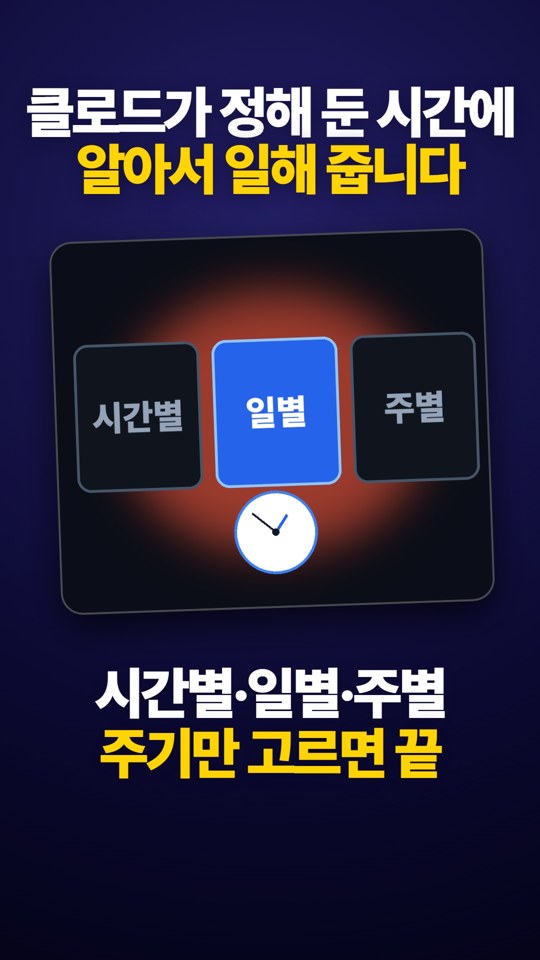
이 가이드로 하는 것 클로드 코드의 예약 작업 기능을 이해하고, 클라우드, 데스크톱 앱, 세션 내 반복 루프의 세 가지 실행 방식을 상황에 맞게 설정하여 정해진 시간에 스스로 일하도록 만듭니다.
매일 출근해서 터미널을 열고 어제 들어온 코드를 점검하거나, 배포 상태를 다시 확인하고 퇴근 전 빌드 오류를 살피는 일. 사람이 매번 시간을 챙겨 똑같은 명령을 반복해야 한다면 깊은 집중을 이어가기 어렵습니다. 깜빡 잊고 점검을 건너뛴 날에는 뒤늦게 문제를 수습하느라 저녁 시간을 빼앗기기도 합니다.
인공지능 에이전트가 코드를 다룰 수 있다면 약속된 시각에 스스로 일을 시작할 수 있어야 합니다. 클로드 코드에는 사용자가 자리를 비워도 정해진 일정에 따라 스스로 세션을 열고 작업을 진행하는 예약 작업(Scheduled tasks) 기능이 마련되어 있습니다.
1. 클로드 코드의 예약 작업이란 무엇인가
공식 문서에 따르면 예약 작업(Scheduled tasks)은 프롬프트, 대상 저장소 또는 로컬 폴더, 필요한 도구 커넥터 설정을 저장해 두고 정해진 조건에 따라 자동으로 실행되도록 묶어둔 구성입니다.
이 기능은 이전 인터페이스나 문서에서 루틴(routines)이라는 이름으로 불렸습니다. 현재도 웹 주소인 claude.ai/code/routines나 명령줄 인터페이스(CLI)의 명령어 별칭인 /routines에 이전 명칭이 남아 있으나, 공식 문서가 설명하듯 두 표현은 완전히 동일한 기능을 가리킵니다.
예약 작업을 등록하면 매시간, 매일, 매주처럼 정기 일정(Schedule)에 맞춰 반복 실행할 수 있습니다. 또한 며칠 뒤 특정 시점에 단 한 번 실행되고 완료되는 일회성 작업으로 지정하는 것도 가능합니다. 클라우드 환경에서는 API 호출이나 깃허브 이벤트(PR 생성, 릴리스)를 트리거로 연결해 외부 시스템 변화에 즉각 반응하도록 만들 수도 있습니다.
2. 세 가지 실행 방식 비교 (공식 문서 기준)
클로드 코드에서 작업을 예약하여 실행하는 방식은 세 가지로 나뉩니다. 공식 문서의 비교 표에 정리된 세 가지 방식의 특징은 다음과 같습니다.
| 구분 | Cloud | Desktop | /loop |
|---|---|---|---|
| 실행 환경 (Runs on) | Cloud | Your machine | Your machine |
| 컴퓨터 켜짐 필요 (Requires machine on) | No | Yes | Yes |
| 열린 세션 필요 (Requires open session) | No | No | Yes |
| 재시작 시 유지 (Persistent across restarts) | Yes | Yes | Restored on --resume |
| 로컬 파일 접근 (Access to local files) | No (fresh clone) | Yes | Yes |
| MCP 서버 연동 (MCP servers) | Connectors per task | Config files, connectors | Inherits from session |
| 권한 확인 (Permission prompts) | Auto mode | Configurable | Inherits from session |
| 일정 지정 (Customizable schedule) | Yes | Yes | Yes |
| 최소 간격 (Minimum interval) | 1 hour | 1 minute (대화), 1 hour (양식) | 1 minute |
공식 문서가 제시하는 선택 기준은 명확합니다.
- 클라우드 예약 작업 (Cloud tasks): 컴퓨터를 꺼 두어도 안정적으로 돌아가야 하는 업무에 적합합니다. 노트북을 덮어 두어도 클라우드 인프라에서 약속된 시각에 실행됩니다. 로컬 파일에는 접근하지 않으며, 지정된 깃허브 원격 저장소를 매 실행마다 새로 복제(fresh clone)하여 작업합니다.
- 데스크톱 예약 작업 (Desktop tasks): 내 컴퓨터의 로컬 파일과 개발 도구에 접근해야 하는 업무에 사용합니다. 컴퓨터가 켜져 있고 데스크톱 앱이 실행 중이어야 동작합니다.
- 세션 내 반복 루프 (
/loop): 열려 있는 터미널 세션 안에서 긴 빌드나 배포 상태를 빠르게 주기적으로 확인(polling)할 때 씁니다.
3. 예약 작업을 만드는 방법
예약 작업은 웹 브라우저, 터미널 CLI, 세션 내 프롬프트에서 각각 생성할 수 있습니다.
1) 웹 브라우저에서 만들기 (클라우드 방식)
- 웹 브라우저에서
claude.ai/code/routines페이지로 이동한 뒤 New task 버튼을 누릅니다(화면에 따라 New routine으로 표시될 수 있습니다). - 작업 이름(Name)을 지정하고, 지시 프롬프트(Prompt)를 입력합니다. 예약 작업은 사람의 개입 없이 스스로 진행되므로 무엇을 점검하고 어떤 결과가 나와야 성공인지 구체적으로 적어야 합니다.
- Trigger 항목에서 Schedule을 고르고 원하는 반복 주기를 선택합니다.
- 고급 설정(Advanced settings)에서 대상 깃허브 저장소(Repository)와 클라우드 환경(Cloud environment)을 지정합니다.
- 필요한 커넥터(Connectors)를 검토한 뒤 Create 버튼을 누릅니다. 생성 후 상세 화면에서 Run now 버튼을 눌러 즉시 시험할 수 있습니다.
2) CLI 터미널에서 대화형으로 만들기
터미널 세션에서 /schedule을 입력하면 클로드가 일정, 대상 저장소, 프롬프트를 차례로 물어보며 설정을 완성해 줍니다. 시간과 작업 내용을 한 줄로 직접 전달할 수도 있습니다.
공식 문서에 안내된 명령어 예시는 다음과 같습니다.
/schedule daily PR review at 9am
/schedule clean up feature flag in one week
/schedule tomorrow at 9am, summarize yesterday's merged PRs
/schedule in 2 weeks, open a cleanup PR that removes the feature flag
CLI에서 자연어로 일정을 표현하면, 클로드는 현재 시간을 기준으로 절대 날짜와 시각을 계산하여 확인한 뒤 작업을 저장합니다. 저장된 작업은 웹과 데스크톱 목록에도 즉시 나타납니다.
3) 세션 내에서 /loop 명령어로 반복 실행하기
열려 있는 세션 안에서 빠르게 상태를 점검할 때는 번들 스킬인 /loop 명령어를 사용합니다. 간격과 프롬프트는 모두 선택 사항입니다.
- 고정 간격:
/loop 5m check the deploy(초s, 분m, 시간h, 일d지원. 초 단위는 분 단위로 올림 처리되며every 2 hours문장도 지원). - 동적 간격:
/loop check whether CI passed and address any review comments(간격을 생략하면 클로드가 상황을 관찰하여 1분에서 1시간 사이의 대기 지연 시간을 스스로 결정). - 기본 유지보수:
/loop(프롬프트를 생략하면 대화 미완료 작업, PR 리뷰, 실패한 CI 점검, 코드 정리를 순차 진행하는 내장 유지보수 프롬프트가 동작).
세션 내 루프를 멈출 때는 대기 중 Esc 키를 누르며, 고정 루프는 cancel the deploy check loop처럼 취소를 요청하면 종료됩니다.
4. 실행 주기(Schedule)와 크론(Cron) 표현식 설정하기
프리셋 옵션과 정각 실행 지연(Jitter) 방지
웹과 데스크톱 인터페이스는 시간별(Hourly), 일별(Daily), 평일(Weekdays, 토·일 제외), 주별(Weekly) 프리셋을 제공합니다. 공식 문서에 따르면 아침 9:00 정각에 맞추면 요청 집중으로 인해 시작 시각이 몇 분 지연될 수 있으므로, 정각 대신 9:07처럼 몇 분 지난 시각을 지정하는 것이 권장됩니다.
커스텀 크론 표현식 작성 규칙
프리셋에 없는 간격은 표준 5개 필드(분 시 일 월 요일) 크론 표현식을 직접 입력합니다.
공식 문서에 수록된 대표 예시는 다음과 같습니다.
*/5 * * * *: 5분마다 실행0 * * * *: 매시간 정각마다 실행7 * * * *: 매시간 7분마다 실행0 9 * * *: 매일 오전 9시(로컬 시각 기준)에 실행0 9 * * 1-5: 평일 오전 9시(로컬 시각 기준)에 실행30 14 15 3 *: 3월 15일 오후 2시 30분(로컬 시각 기준)에 실행
요일 필드는 0 또는 7이 일요일이며, 1부터 6까지는 월요일부터 토요일을 의미합니다. 웹 양식이나 데스크톱 폼에서는 1시간보다 더 자주 실행되는 표현식(1시간 미만)은 거절되지만, 데스크톱 세션 대화로는 1분 단위 설정이 가능합니다.
세션 내 작업의 실행 시점과 지터(Jitter)
세션 스케줄러는 매초 확인하여 대화 턴 사이에 낮은 우선순위로 작업을 실행합니다. 동시 API 호출 병목을 막기 위해 최대 30분까지 지연되는 지터가 적용됩니다. 다만 */5 * * * *(5분 주기, /loop 5m) 작업은 인공지능 프롬프트 캐시 만료를 막기 위해 이전 실행 후 4분 45초 뒤(15초 앞당겨) 실행됩니다.
5. 각 방식별 필수 작동 조건과 실행 환경
1) 클라우드 예약 작업: GitHub 연동과 브랜치 규칙
- GitHub 접근 권한: 저장소를 복제(clone)할 권한이 연결되어 있어야 합니다.
- 격리된 브랜치: 변경사항은 기존 코드를 보호하기 위해
claude/접두사가 붙은 브랜치에 푸시됩니다. - 연결 만료 대기 (72시간): 깃허브 연결이 끊기면 최대 72시간 동안 건너뛰며 대기합니다. 72시간 내 재연결 시 스스로 재개되지만, 72시간이 지나면 작업이 비활성화되므로 수동으로 다시 켜야 합니다.
2) 데스크톱 예약 작업: 앱 실행과 절전 방지
- 앱 실행 및 시스템 활성: 데스크톱 앱이 켜져 있고 컴퓨터가 깨어 있어야만 실행됩니다.
- 절전 시 건너뜀과 방지 설정: 절전 상태에서는 실행이 건너뛰어집니다. 방지를 위해 설정에서
Keep computer awake스위치를 켤 수 있습니다(노트북 덮개를 닫으면 절전으로 들어갑니다).
3) 놓친 실행에 대한 1회 만회(Catch-up run) 동작
컴퓨터 절전으로 예약 시각을 놓쳤을 때, 데스크톱 앱이 시작되거나 절전에서 깨어나면 지난 7일 동안 놓친 실행이 있는지 점검합니다. 놓친 작업이 있다면 가장 최근에 놓친 단 1회에 대해서만 따라잡기 실행(Catch-up run)을 시작하고 이전 누적 내역은 모두 버립니다. 매일 도는 작업이 6일 동안 절전으로 멈췄더라도 깨어났을 때 1회만 실행됩니다.
6. 사용하기 전에 반드시 알아 둘 점 (공식 문서 기준)
1) 로컬 작업 시 커밋되지 않은 변경사항과 Worktree 격리
데스크톱 로컬 작업은 커밋되지 않은 변경사항(uncommitted changes)을 포함한 현재 작업 디렉터리 상태 그대로 실행됩니다. 작업 중인 코드와 분리하려면 작업 편집(Edit) 화면에서 Worktree 체크박스를 선택해 독립된 깃 워크트리(isolated Git worktree)에서 실행해야 합니다.
2) 절전 복구로 인한 늦은 실행과 프롬프트 가드레일 설계
아침 9시에 예약된 작업이 종일 절전 후 밤 11시에 컴퓨터를 열었을 때 만회 실행될 수 있습니다. 실행 타이밍이 중요하다면 공식 문서 안내처럼 프롬프트에 시간 조건을 명시해 둡니다.
"오늘의 커밋만 검토하세요. 만약 현재 시각이 오후 5시 이후라면 검토를 건너뛰고 누락된 내역에 대한 요약만 남기세요."
(Only review today's commits. If it's after 5pm, skip the review and post a summary of what was missed.)
3) 세션 범위 반복 작업(/loop)의 7일 자동 만료
터미널 세션 내 반복 작업은 생성 7일 후 마지막 1회 실행 뒤 자동 만료(7-day expiry)되어 삭제됩니다. 장기 유지가 필요한 정기 업무는 클라우드나 데스크톱 예약 작업을 사용해야 합니다. 한 세션에서 등록 가능한 작업은 최대 50개입니다.
단순 반복을 도구에 넘기고 온전한 내 시간 지키기
우리가 자동화 도구를 다루는 이유는 기술에 얽매이기 위해서가 아닙니다. 매일 출근해서 자리에 앉자마자 습관처럼 터미널을 열고 같은 명령어를 치며, 점검 시기를 놓칠까 시계를 힐끔거리던 번거로움을 덜어내기 위해서입니다.
클로드 코드의 예약 작업은 단순한 타이머가 아닙니다. 사람이 매번 지시하지 않아도 약속된 시각에 환경을 점검하고 필요한 변경사항을 차분하게 정리해 주는 손발과 같습니다.
내 컴퓨터를 꺼 두어도 돌아가야 하는 정기 점검은 클라우드 예약 작업에 맡기고, 로컬 파일과 도구가 필요한 일은 데스크톱 예약 작업에 맡기며, 지금 작업 중인 긴 배포를 지켜보는 일은 세션 안의 루프에 넘겨줄 수 있습니다.
오늘 다루는 업무 중 매일 같은 시각에 손으로 직접 입력하던 일이 있다면, 터미널을 열고 작은 예약 명령 한 줄을 건네보시기 바랍니다. 단순한 기계적 반복에서 벗어나 온전한 내 집중력과 소중한 저녁 시간을 지켜내는 든든한 시작이 될 것입니다.
내 업무에 적용하고 싶다면
가이드를 읽고도 내 업무에 어떻게 적용할지 막막하시다면, 홈페이지 문의 폼으로 상담을 신청해 주세요. 문의 분야에서 '생성형 AI 실무 교육·특강' 또는 '기타 제휴 및 솔루션 도입'을 고르시면 됩니다.
출처 및 참고 자료
- 클로드 코드 공식 문서 (클라우드 예약 작업): https://code.claude.com/docs/en/routines.md
- 클로드 코드 공식 문서 (데스크톱 예약 작업): https://code.claude.com/docs/en/desktop-scheduled-tasks.md
- 클로드 코드 공식 문서 (세션 내 프롬프트 반복 실행): https://code.claude.com/docs/en/scheduled-tasks.md