
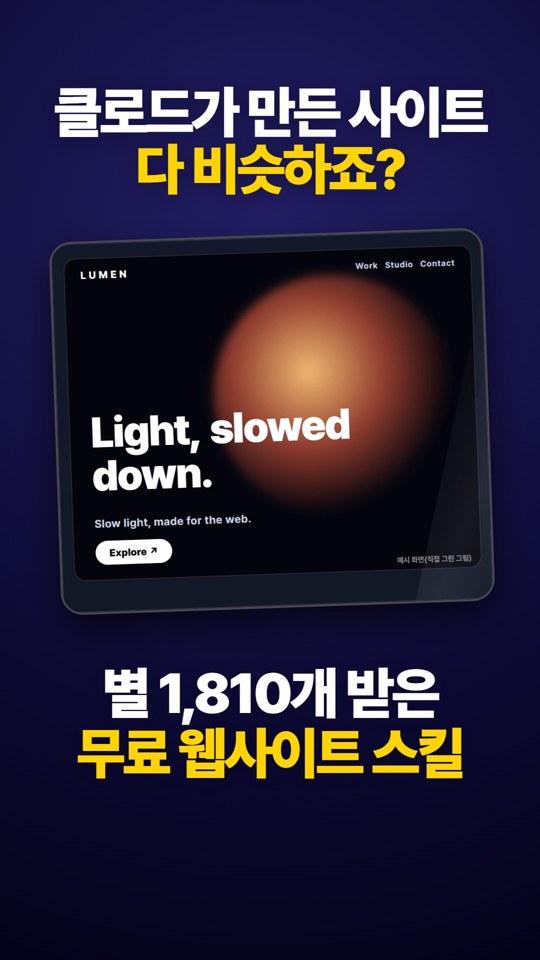
이 가이드로 하는 것 클로드 코드에 모션사이트 웹 빌더(MotionSites Web Builder) 스킬을 설치하고, 일상적인 말 한마디로 감각적인 웹사이트나 기획서를 만들게 합니다.
인공지능에게 웹사이트나 랜딩페이지를 만들어 달라고 부탁해 보면, 어딘가 모르게 익숙하고 평범한 모양이 나와 아쉬웠던 순간이 있습니다.
코드는 분명 잘 돌아가는데, 사람들의 시선을 붙잡아야 하는 랜딩페이지로 내놓기에는 왠지 밋밋해 보입니다.
원하는 느낌을 내려고 서체 크기와 여백을 고치고 색상 코드를 바꾸다 보면 어느덧 퇴근 시간이 다가옵니다. 정작 보여주고 싶었던 알맹이는 시작도 못 했는데, 브라우저 창만 수십 개 띄워 둔 채 모니터를 바라보게 됩니다.
인공지능이 만든 웹사이트가 왜 다 비슷해 보이는지, 그 아쉬움을 풀어 주기 위해 만들어진 스킬이 있습니다. 감각적인 레이아웃과 실제 시네마틱 미디어를 바탕으로 웹사이트를 제작하도록 돕는 모션사이트 웹 빌더(MotionSites Web Builder)입니다.
1. 모션사이트 웹 빌더(MotionSites Web Builder)란 무엇인가
스킬은 클로드 코드나 인공지능 에이전트에게 새로운 솜씨를 가르쳐 주는 일종의 확장 설명서입니다. 특정한 목적에 맞게 작업을 더 잘 수행하도록 안내하는 행동 지침이라고 생각하시면 이해하기 쉽습니다.
모션사이트 웹 빌더(MotionSites Web Builder)는 인공지능이 천편일률적인 레이아웃 대신 감각적인 웹페이지를 만들도록 이끌어 주는 무료 스킬(free Claude skill)입니다. 웹 디자인 플랫폼인 모션사이트(MotionSites, motionsites.ai)에서 공개한 오픈소스 도구이며, 깃허브 저장소(Motionsites-AI/claude-skill)를 통해 배포되고 있습니다.
깃허브 저장소 기준(2026년 11월 8일)으로 모션사이트 웹 빌더 저장소는 별(stargazer) 1,810개, 포크(fork) 185개를 기록하고 있습니다.
공식 README 문서에 따르면 인공지능이 만든 웹사이트가 다 비슷해 보이는 데에는 세 가지 원인이 있습니다.
- 모호한 계획(a vague plan)
- 실제 미디어의 부재(no real media)
- 완성된 결과물을 아무도 들여다보지 않는 점(nobody looking at the result)
모션사이트 웹 빌더는 이 세 가지 문제를 차례대로 풀어냅니다. 코드를 작성하기 전에 정밀한 기획서를 먼저 쓰고, 미리 준비된 시네마틱 미디어를 골라 배치하며, 완성된 화면을 스스로 캡처해 점검하는 과정을 거칩니다.
2. 스킬 안에 들어 있는 자원들 (공식 README 기준)
공식 README 문서(2026년 11월 8일 기준)를 살펴보면, 이 스킬 안에는 감각적인 웹페이지를 만들기 위한 다양한 구성 요소들이 체계적으로 담겨 있습니다.
- 인기 예시 프롬프트 40개: 모션사이트에서 사용자들이 호응을 보낸 실제 무료 프롬프트 40개(40 example prompts)가 포함되어 있습니다. 클로드는 사용자의 요청이 들어오면 이 예시들 중에서 가장 가까운 2~3개를 먼저 읽고, 서체 크기나 간격, 레이아웃의 정밀도를 참고하여 작업 기준을 잡습니다.
- 시네마틱 미디어 보관함: 웹페이지의 첫인상을 결정하는 미디어 자원들이 공개 호스팅 형태로 마련되어 있습니다. 시네마틱 히어로 영상 50개 이상(50+ cinematic hero videos), 투명 3D 컷아웃 30개(30 transparent 3D cut-outs), 이미지 29개(29 images)로 구성되어 있습니다. 번호가 매겨진 콘택트 시트로 정리되어 있어 클로드가 실제 화면을 눈으로 확인하고 선택합니다.
- 55개 이상의 인터랙션 기법 레시피: 실제 동작하는 코드와 함께 55개 이상의 기법 레시피(55+ technique recipes)가 들어 있습니다. 매끄러운 비디오 루프, 액체 유리 효과, 단어 단위 블러 헤드라인, 마우스로 되감는 비디오(mouse-scrubbed video), 스포트라이트 등장 효과, 깊이감 있는 입체 캐러셀, 스크롤 스토리텔링, Three.js 기반의 3D 모델 등이 포함됩니다.
- 실제 수치 기반의 디자인 규칙과 기획서 양식: 서체 크기, 자간, 여백, 색상, 모션 시간, 카피 작성까지 모호한 표현 대신 구체적인 숫자로 정의된 디자인 규칙이 들어 있습니다. 아울러 코드를 짜기 전에 작성하는 정밀 기획서 양식(A spec template)이 포함되어 체계적인 구조 위에서 제작이 진행됩니다.
- 화면 점검 루프와 프롬프트 모드: 완성된 페이지를 스스로 확인하는 화면 캡처 및 품질 점검 스크립트(A look-and-fix loop)가 포함되어 있습니다. 모바일 화면 잘림, 깨진 에셋, 폰트 적용 여부, 비디오 재생 상태를 점검하는 기준이 마련되어 있습니다. 코드가 아닌 프롬프트만 필요한 사용자를 위해 러버블(Lovable), 볼트(Bolt), v0, 커서(Cursor), 마누스(Manus), 구글 AI 스튜디오(Google AI Studio), 키미(Kimi) 등에 맞춘 프롬프트 모드(Prompt mode)도 지원합니다.
3. 설치하기
설치는 사용 중인 환경에 맞추어 진행할 수 있습니다. 공식 README 문서에 제시된 설치 방법은 다음과 같습니다.
클로드 코드(Claude Code) 플러그인 설치
터미널에서 클로드 코드를 실행한 뒤 아래 두 줄의 명령어를 순서대로 입력합니다.
/plugin marketplace add Motionsites-AI/claude-skill
/plugin install motionsites-web-builder@motionsites
만약 깃허브 SSH 키가 설정되어 있지 않다면 첫 번째 줄 대신 아래와 같이 전체 주소를 입력하시면 됩니다.
/plugin marketplace add https://github.com/Motionsites-AI/claude-skill.git
명령어 대신 직접 넣고 싶다면, 저장소 안의 plugins/motionsites-web-builder/skills/motionsites-web-builder 폴더를 ~/.claude/skills/ 폴더로 복사하는 방법도 공식 README에 안내되어 있습니다.
클로드 웹 및 데스크톱 앱(Claude.ai and Claude desktop)
웹 브라우저나 데스크톱 앱에서 사용하실 때는 다음 순서로 설치합니다.
- 공식 릴리스 페이지에서
motionsites-web-builder.zip파일을 내려받습니다. - 클로드에서 Customize → Skills → + → Create skill → Upload a skill 메뉴로 들어가 내려받은 zip 파일을 올리고 스킬을 활성화합니다. (설정의 Settings → Capabilities 항목에서 Code execution이 켜져 있어야 합니다.)
화면 점검을 위한 선택 설치(Playwright)
클로드가 완성된 페이지를 브라우저에서 직접 캡처하고 점검하는 루프를 온전히 활용하려면 Playwright 라이브러리를 설치할 수 있습니다. 이는 선택 사항(Optional)이며, 터미널에서 아래 명령어로 설치합니다.
pip install playwright && python -m playwright install chromium
4. 웹사이트를 만드는 3단계 활용법 (공식 SKILL.md 기준)
설치를 마친 후 클로드에게 작업을 맡기는 과정은 체계적인 3단계로 이루어집니다. 공식 SKILL.md 문서에 규정된 작업 순서는 다음과 같습니다.
1단계: 만들고 싶은 사이트를 일상적인 말로 한 줄 전달합니다
터미널이나 대화창에 만들고자 하는 사이트의 주제와 느낌을 편안한 문장으로 건넵니다. 공식 README 문서에 적힌 예시 문장들을 참고하시면 좋습니다.
- "럭셔리 수면 측정 링을 위한 랜딩페이지 히어로 섹션 만들어 줘."
- "리스본의 건축 사진작가를 위한 포트폴리오 홈페이지 만들어 줘. 에디토리얼하고 차분한 느낌으로."
- "내 인공지능 여행 앱의 대기자 명단을 위한 러버블(Lovable) 프롬프트 작성해 줘."
- "지금 내 사이트인데, 수상작처럼 보이게 만들어 줘."
요청을 받은 클로드는 질문을 길게 늘어놓으며 되묻는 대신, 다섯 가지 핵심 요소(제품과 방문자 대상, 세 단어로 정리한 분위기, 기억에 남을 시그니처 아이디어, 출력 형태, 작업 범위)를 스스로 정리하며 방향을 잡습니다.
2단계: 클로드가 가까운 예시 2~3개를 읽고 영상을 골라 기획서를 씁니다
클로드는 스킬에 내장된 40개의 인기 디자인 중에서 이번 요청과 가장 가까운 2~3개를 골라 세부 내용을 읽습니다. 서체의 종류, 색상 체계, 여백 크기, 레이어 구조를 참고하여 높은 완성도의 기준을 세웁니다.
이어서 미디어 보관함의 콘택트 시트를 살펴보고 주제에 어울리는 시네마틱 영상이나 투명 3D 컷아웃을 선택합니다. 가짜 주소를 임의로 넣지 않고 실제 준비된 미디어 주소를 연결합니다.
코드를 곧바로 작성하기 전에, 기획서 양식(spec template)에 맞춰 실제 헤드라인 문구와 본문 카피, 레이아웃 수치를 담은 정밀 기획서를 먼저 작성합니다. 디자인의 완성도가 이 기획 단계에서 결정됩니다.
3단계: 페이지를 만들고 화면을 캡처해 깨진 곳을 고칩니다
기획서가 완성되면 단일 파일(index.html)을 기본으로 페이지를 제작합니다. 외부 라이브러리는 버전이 고정된 CDN 링크를 사용하며, 흰색 화면 깜빡임 방지나 웹 접근성 기준을 지켜 작성됩니다.
페이지가 만들어지면 Playwright 스크립트를 통해 화면 캡처를 생성합니다. 클로드가 직접 결과 화면을 열어 보며 모바일 화면 넘침, 깨진 에셋, 폰트 적용 상태, 비디오 재생 여부를 평가 루브릭에 따라 채점합니다. SKILL.md에는 점수 기준(평균 8점 이상, 7점 미만인 항목 없음)을 넘거나 세 번을 돌 때까지 가장 약한 세 곳을 고쳐 다시 캡처하라고 적혀 있고, 이 단계는 건너뛰지 말라고 강조합니다.
5. 사용하기 전에 알아 둘 점
모션사이트 웹 빌더를 활용하시기 전에 알아 두시면 좋은 몇 가지 사항이 있습니다.
저작권과 사용 범위
공식 README 문서의 라이선스 안내에 따르면, 스킬의 안내 지침과 코드는 오픈소스인 MIT 라이선스를 따릅니다. 예시 프롬프트와 미디어 자원의 저작권은 모션사이트(© MotionSites)에 귀속되어 있으나, 이 스킬을 활용하여 제작하는 웹사이트에는 해당 미디어와 프롬프트를 자유롭게 사용하실 수 있도록 허용되어 있습니다.
브랜드와 문구의 독창성 유지
공식 SKILL.md 문서에는 한 가지 명확한 주의 사항이 적혀 있습니다. 내장된 예시 디자인의 레이아웃 구조와 정밀도, 기법은 자유롭게 가져다 쓰되, 예시에 적힌 브랜드 이름이나 카피 문구를 그대로 베껴서는 안 된다는 점입니다. 만드는 사이트의 고유한 목적에 맞게 독창적인 내용으로 채워 넣어야 합니다.
설치 전 설명서 확인
외부에서 가져온 스킬을 내 컴퓨터 환경에 설치할 때는 저장소에 동봉된 SKILL.md 설명서를 가볍게 읽어 보시는 습관이 유용합니다. 인공지능이 어떤 파일을 읽고 어떤 스크립트를 실행하는지 미리 살펴보고 다루는 것이 안전한 작업 환경을 지키는 밑바탕이 됩니다.
오늘 저녁, 만들고 싶은 사이트를 한 줄로 시켜 보세요
우리가 새로운 도구를 익히고 설치하는 이유는 기술 그 자체에 얽매이기 위해서가 아닙니다. 알 수 없는 스타일 시트 속에서 헤매는 시간을 줄이고, 밋밋한 화면을 고치느라 밤늦게까지 씨름하던 반복 작업을 도구에 넘겨 내 저녁 시간을 지키기 위해서입니다.
웹사이트를 하나 만들어 보려고 마음먹었다가도, 어디서부터 손을 대야 할지 몰라 백지 상태의 화면만 쳐다보게 될 때가 있습니다. 하지만 수많은 디자인 규칙을 외울 필요도 없고, 하루 종일 영상 소스를 찾아 인터넷을 헤맬 필요도 없습니다. 구조를 잡고 미디어를 맞추는 일은 모션사이트 웹 빌더에게 맡겨 두면 됩니다.
오늘 저녁 터미널을 열고 모션사이트 웹 빌더를 설치한 뒤, 클로드 코드에게 머릿속에 담아 두었던 웹사이트를 편안한 말로 한 줄 건네 보세요. 결과가 마음에 드는지는 직접 열어 보고 판단해 보세요.
출처 및 참고 자료
- 공식 깃허브 저장소: https://github.com/Motionsites-AI/claude-skill
- 모션사이트 공식 사이트: https://motionsites.ai