
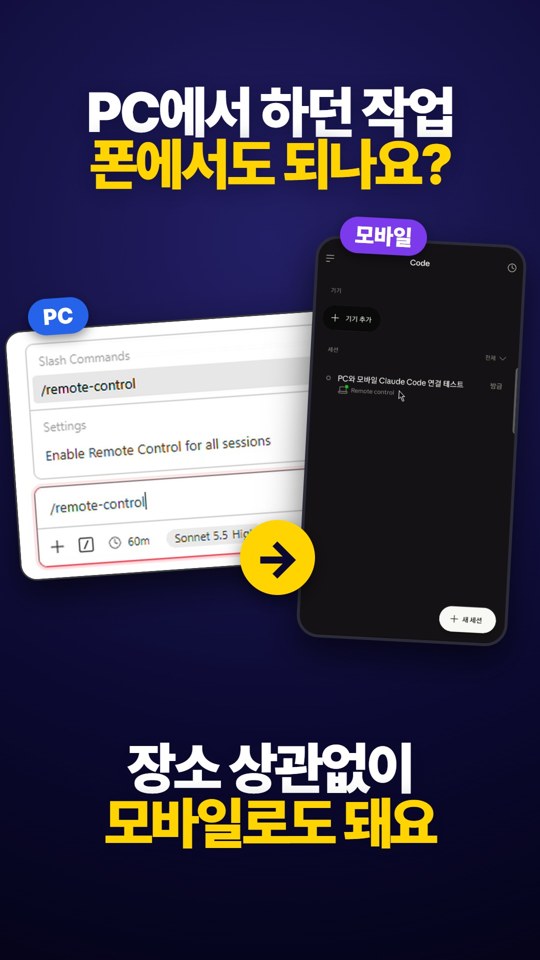
이 가이드로 하는 것 PC의 클로드 코드 세션을 스마트폰 Claude 앱에서 이어 작업할 수 있도록 연결합니다.
PC에서 클로드 코드로 작업하던 중에 자리를 비워야 할 때가 있습니다. 클로드 코드의 리모트 컨트롤을 켜 두면, PC에서 열어 둔 세션을 폰의 Claude 앱에서 이어서 쓸 수 있습니다.
0. 시작 전 체크
| 기준일 | 실행 환경 | 근거 |
|---|---|---|
| 2026-11-02 | Windows PC(편집기 안의 클로드 코드 패널), 안드로이드 폰(Claude 앱) | 실제 실행 화면(녹화) 및 공식 안내 |
- 이 기능은 PC에서 실행 중인 클로드 코드 세션을 스마트폰의 Claude 앱이나 웹 브라우저 환경에서 그대로 열어 원격으로 이어 쓸 수 있도록 통로를 열어 주는 기능입니다.
- 공식 안내에 따르면 이 기능은 Pro, Max, Ultra, Team, Enterprise 요금제 환경에서 제공됩니다.
- claude.ai 계정 로그인이 필요하며, API 키 방식으로는 이용할 수 없습니다.
1. 이걸 쓰면 달라지는 점
-
자리를 비워도 대화의 맥락이 손안으로 이어집니다. PC 앞에서 나누던 작업 세션이 스마트폰 Claude 앱의 세션 목록에 그대로 나타납니다. 스마트폰에서 문장을 입력해 보내면 PC 화면에도 같은 내용이 나타납니다. 책상 앞을 떠나더라도 이전 대화를 처음부터 다시 설명하거나 맥락을 새로 채울 필요 없이 자연스럽게 작업을 이어갈 수 있습니다.
-
PC에서 생성된 결과물이 모바일 화면에 파일 카드로 전달됩니다. PC 쪽 클로드에게 작업을 맡겨 생성한 테스트 파일들이 스마트폰 화면 대화창에 파일 카드 형태로 도착합니다. PC 앞에 앉아 있지 않아도 어떤 파일이 만들어졌는지 모바일 화면에서 시각적인 카드 형태로 살펴볼 수 있습니다.
2. 따라 하기
PC의 편집기 안 클로드 코드 패널과 안드로이드 폰의 Claude 앱을 연결하는 4단계 과정입니다.
1단계: PC 클로드 코드 입력창에서 명령 입력하기
PC의 편집기 안에 열려 있는 클로드 코드 패널 입력창에서 슬래시 명령어를 입력합니다.
/remote-control
입력창에 슬래시 기호를 포함해 /remote-control을 입력하면 화면의 슬래시 명령 목록에 /remote-control 항목이 나타납니다. 그 아래에는 다음과 같은 설정 항목이 함께 표시됩니다.
- Enable Remote Control for all sessions: 모든 세션에서 리모트 컨트롤 기능을 활성화할지 결정하는 스위치 설정입니다. 처음에는 이 스위치가 꺼져 있어도 됩니다.
입력한 뒤 실행합니다.
2단계: 켜졌다는 안내와 상태 표시 확인하기
명령이 실행되면 대화창 본문에 활성화를 알리는 다음과 같은 안내 문구가 화면에 표시됩니다.
Remote Control is active · Continue here, on your phone, or at claude.ai/code
이 안내 문구가 대화창에 표시됨과 동시에, 입력창 아랫부분에 "Remote Control"이라는 상태 표시가 새롭게 자리를 잡습니다.
3단계: 스마트폰 Claude 앱 메뉴에서 Code 열기
이제 안드로이드 스마트폰을 들고 Claude 앱을 실행합니다.
스마트폰 화면 왼쪽 상단에 위치한 메뉴 아이콘을 눌러 전체 메뉴 서랍을 열어 줍니다. 메뉴 목록 가운데에서 Code 항목을 찾아서 누릅니다.
연결하기 전의 기본 상태에서는 화면 목록에 "모든 세션이 보관되었습니다"라는 안내 문구가 떠 있었습니다.
4단계: 활성화된 원격 세션 확인하고 들어가기
Code 메뉴를 누르고 세션 목록으로 들어오면, PC에서 활성화해 둔 세션이 목록에 새롭게 나타납니다.
세션 목록에는 이런 모습으로 나타납니다.
- 세션 이름: "PC와 모바일 Claude Code 연결 테스트"
- 세션 이름 아래 표시: "Remote control"
이 세션 카드를 터치해 열면, PC에서 작업하던 대화 내용과 동일한 공간으로 진입하게 되며 이후의 대화를 모바일에서 이어서 작성할 수 있습니다.
5단계: 폰과 PC에서 서로 글 보내기
스마트폰의 Claude 앱 대화창과 PC의 클로드 코드 패널 양쪽에서 글을 써서 보내 보았습니다.
스마트폰 화면에서 글을 써서 보내자 PC 화면의 편집기 패널 대화창에 같은 글이 나타났습니다. 반대로 PC 화면에서 작성해 보낸 글 역시 스마트폰 화면 대화창에 똑같이 반영되었습니다. 스마트폰에서 PC 쪽으로는 세 번 글을 보냈고, 한글이 깨지는 일은 없었습니다.
6단계: PC에서 만든 파일이 폰으로 도착하는지 보기
PC 화면에서 클로드에게 작업을 지시하여 mobile_test.md를 포함한 테스트 파일 2개를 만들어 보았습니다.
PC에서 파일 생성이 끝나자 스마트폰 대화창에 파일 카드가 도착했습니다. 클로드는 이렇게 말했습니다.
전송 쪽에서는 "1 file delivered"라고 응답했지만, 모바일 화면에 실제로 보이는지는 제가 확인할 수 없습니다.
클로드가 안내한 대로 스마트폰 화면을 보니, 테스트 파일 카드가 대화창에 실제로 표시되어 있었습니다.
3. 알아 둘 것
클로드 코드 리모트 컨트롤을 원활하게 활용하기 위해 알아두어야 할 핵심 사항들입니다. 공식 안내(https://code.claude.com/docs/en/remote-control)에 따르면 다음과 같은 조건과 특성을 지니고 있습니다.
공식 안내에 따른 주요 요구 조건
-
원격 기기에서는 기능을 새로 켤 수 없습니다. 공식 안내에 따르면 스마트폰 앱이나 웹 브라우저 같은 원격 기기에서는
/remote-control명령을 새로 입력해 기능을 켤 수 없습니다. 자리를 떠나기 전에 책상 앞 PC 세션에서 명령을 먼저 실행해 두어야 합니다. -
PC 전원과 claude 프로세스가 계속 유지되어야 합니다. 공식 안내에 따르면 PC 전원이 켜져 있어야 하고 터미널이나 편집기 안의 claude 프로세스가 계속 살아 있어야 합니다. 원격 제어 중에도 실제 파일 접근과 작업 실행은 모두 PC 내부에서 이루어지기 때문입니다. PC가 꺼지거나 프로세스가 종료되면 연결이 유지될 수 없습니다.
-
대화 기록은 Anthropic 서버에 저장됩니다. 공식 안내에 따르면 리모트 컨트롤로 연결되어 있는 동안의 대화 기록은 Anthropic 서버에 저장됩니다.
-
로그인 방식과 지원 요금제 범위가 정해져 있습니다. 공식 안내에 따르면 claude.ai 계정 로그인이 필요하며, API 키 방식으로는 이용할 수 없습니다. 지원 요금제는 Pro, Max, Ultra, Team, Enterprise 요금제 환경입니다.
-
이어 쓸 수 있는 원격 접속 경로가 제공됩니다. 공식 안내에 따르면 스마트폰의 Claude 앱 내 Code 탭을 이용하거나, 웹 브라우저에서
https://claude.ai/code주소로 접속하여 PC에서 열어 둔 세션을 동일하게 이어서 쓸 수 있습니다.